Showing posts with label Xperia X8. Show all posts

Wednesday, October 5, 2011

Cara menggunakan SEUS

Hi ollssssss..hari ni i nak buat tutorial on how to fix your phone once it BRICK..Ramai betul yang takut dengar perkataan BRICK ni..Lagi-lagi pada newbies yang baru nak belajar upgrade phone ni..Mesti mula-mula u olls ragu-ragu je kan nak upgrade phone u olls disebabkan ada perkataan BRICK tu..By the way, pada sesiapa yang tak tau lagi BRICK tu apa?batu bata ke..ehhh.....no! no! no!..BRICK tu like some kind of damage yang terjadi pada software dalam fon u olls tu..The most common BRICK that happened bila u olls reboot phone then phone u olls tiba-tiba duduk diam je kat logo sony tu..Once it happened mesti u olls yang tak pernah alami BRICK ni rasa gelabah je kan..rasa macam nak baling je phone tu kat dinding (ke i sorang je yang selalu rasa macam tu eh)..hihi..So, here's the thing..If phone u olls BRICK, apa yang u olls perlu lakukan hanya follow steps kat bawah ni..

>> First of all, download and install PC Companion into your pc..[SINI]


>> Next, ni benda yang paling penting sekali..SEUS a.k.a SONY ERICSSON UPDATE   
     SERVICE..[SINI]


>> Open SEUS ,follow instructions dia step by step dan pilih phone u olls..


>> Lepas pilih phone u olls..ada 4 perkara penting yang i nak highlightkan kat sini di mana ianya sangat penting untuk memastikan proses membaik pulih phone u olls dapat dijalankan dengan betul..

  • Turn off phone u olls dan tunggu sehingga 30 saat.
  • Sambungkan kabel USB pada PC u olls.
  • Dalam keadaan phone masih off, sambungkan kabel pada PC ke phone and at the same time press back button dan jangan lepaskan button tersebut.
  • Back button tersebut hanya boleh dilepaskan setelah arahan dikeluarkan pada windows.
>> Seterusnya, just follow all the instructions given and your phone will be back to normal again..

P/S: Steps untuk SEUS ini juga boleh digunakan untuk meng downgrade(bahasa apa ni??)kembali phone u olls to 2.1 dan juga untuk update u olls punya phone to get the latest baseband and build number..

Saturday, October 1, 2011

ROMS for X8

Salam 1 Malaysia olsssss...wahhhh tiba-tiba rasa semangat lah pulak sebab dah lama tak tulis entry baru kat blog nih..bz macam apa mengalahkan PM..hehe..Niway, hari ni i just nk share dengan u olls some links utk roms x8 ni..u olls boleh try sendiri satu-satu n pilih mana satu yg u olls suka..

Cara nak update roms ni sama je macam nak install gingerbread tu..just rename file tu jadi update.zip..So, pada  siapa-siapa yg suka sangat nak try roms baru u olls boleh cuba roms kat atas ni..Lepas 2 bila hp dah brick apa yg u olls kne buat???hehehe...fix balik guna SEUS..hihi..Untuk pengetahuan u olls,i sendiri pun tak habis try roms kat atas tu..sebab i malas nak install balik apps lepas install roms tu..Haha..So, for users yang dah try u olls boleh lah review pasal roms tu kat sini..boleh share sesama kita..=)

Wednesday, August 24, 2011

how to install PAPAGO X5

Hi olls...1st of all,i would like to wish Selamat Berpuasa n Selamat Hari Raya Aidilfitri..saje wish awal sebab mood raya dah ada dah..hehe..Ok, let's continue..Hari ni i nak wat tutorial on how to install papago x5 ni..Bagi siapa2 yang tak tahu..What is papago???Papago ni actually gps yang boleh digunakan secara percuma tanpa perlu sambungan internet..Same as garmin..FYI, i baru je install papago ni mlm td..and i still tak tahu lagi macam mana nak guna..kejap lagi baru i explore..So, pd sesiapa yang berminat nak install papago ni..u olls boleh refer pd step kat bawah ni..


1) Download PAPAGO X5.rar dan extract. Lepas extract akan ada folder NaviSEA, instruction & PAPAGO_X5SEA.apk [SINI]


2)  Copy folder NaviSEA tadi ke dalam SD dan install PAPAGO_X5SEA.apk ke dalam fon u olls..


3) Download Malaysia, Singapore & Brunei's Map (update 1/03/2011) dan install ke dalam pc anda(install dalam default destination folder C: )..Tolong pastikan anda memilih papago version yang betul iaitu Papago X5 for android [SINI]


4) Goto computer>C:/Navi>Maps>MFM-PPG-110705C dan copy semua files yang ada dalam tu ke dalam sd anda pada NaviSEA>Maps>Malaysia


5) FINISH!!enjoy your PAPAGO X5


APN setting for celcom,maxis and digi

For those X8 users yg ada masalah dengan mms and 3g..u olls boleh try buat manual setting untuk APN u olls..Goto wireless&networks>Mobile networks>Access Point Names..Do setting as below:


CELCOM
Celcom 3g internet setting :
Name : Celcom 3G Internet
APN : celcom3g
MCC : 502
MNC : 19
APN type : default
Celcom 3g MMS setting :
Name : Celcom 3G MMS
APN : celcom3g
MMSC : http://mms.celcom.net.my
MMS proxy : 10.128.1.242
MMS port : 8080
MCC : 502
MNC : 19
APN type : mms

MAXIS 3G n MMS

Name : Maxis(3G)
APN : unet
Username : maxis
MMSC : http://172.16.74.100:10021/mmsc
MMS proxy : 202.075.133.049
MMS port : 80
APN type : default,mms

DIGI

Digi 3g MMS setting :
Name : Digi Internet
APN : diginet
MCC : 502
MNC : 16
APN Type : default
Digi 3g MMS setting :
Name : Digi MMS
APN: digimms
username: mms
password: mms
Proxy: 203.092.128.160
Port: 80
MMSC: http://mms.digi.com.my/servlets/mms
MMS Proxy: 203.092.128.160
MMS Port: 80
MCC: 502
MNC: 16
APN Type: mms


CREDIT: mfadzil android tweaks n shahz

Monday, August 15, 2011

screenshot using 2.3.5

Hi u olls..ni i nak share dengan u olls screenshot from phone i yg da upgrade to 2.3.5 Gingerbread..Seriously fon makin laju and smooth..dan paling PENTING there is no bug ok..cam berfungsi dengan sepenuhnya..boleh mms and boleh 3g..So, happy viewing..


Sunday, August 14, 2011

Upgrade X8 to android 2.3.5 Gingerbread

Disebabkan ada yang bertanya macam mana nak upgrade to 2.3.5 Gingerbread, so i buat tutorial ni..Cara nak upgrade sama je macam upgrade from 2.1 to 2.2 which are:
1)Rooting [SINI]
2)xRecovery [SINI]
3)ROM [SINI]

+++++++++++++++++++++++++++++++++++++++++++++++++++++++++++++++++++++++++

INSTALL 2.3.5 GINGERBREAD

1) To those who already upgrade from 2.1 to 2.2, apa yang u olls perlu lakukan hanya download link ni.[SINI]
2) Rename fail kepada update.zip..JANGAN extract file..just RENAME ok..
3) Move fail to SD..
4) Masuk dalam xRecovery mode dan install update.zip
5) Finish install pilih full wipe and phone akan restart sendiri..

Tu je step yang perlu u olls lakukan if u olls alr upgrade ur phone to 2.2..

+++++++++++++++++++++++++++++++++++++++++++++++++++++++++++++++++++++++++

ATTENTION!!!

Jangan lupa untuk back up phone anda sebelum upgrade to 2.3.5 ok..

+++++++++++++++++++++++++++++++++++++++++++++++++++++++++++++++++++++++++

Bagi yang nk terus upgrade from 2.1 to 2.3..sila refer pada three steps above..tp cara nk install rom tu sila ikut cara di atas..Jangan ikut cara untuk install floyo 0.25 k..

CREDIT: Pamy Chumy and Soleehen D

Thursday, August 11, 2011

screenshot from my x8

Hi olls..hari tu i ada cakap nk tunjuk pic fon i lepas upgrade tu kan..so hari ni i upload lah pic fon i yg tak cantik ni untuk tatapan u olls k..haha..


 kenapa muka org yg sama je?sbb pic dia je yg ada dlm fon i ni..so abaikan je..haha


p/s: biasa je kan..tp yg bestnya sebab da jadi smooth and laju..tu je yang penting..hehe..

Saturday, August 6, 2011

Upgrade X8 to android 2.2 [part3]

Lastly..this is the final part on how to upgrade android to 2.2..yeay!!!penat da jari2 i ni menaip..hehe..now kita continue on how to install floyo rom..this rom is not an official upgrade released by sony ericsson but it was floyo rom by xda developers...i memang suggest u olls pkai rom ni coz memang gempak gile..pada yang tiba2 terbaca entry ni, sila baca entry from part1 and part2 sebelum buat step in part3 ni ok..Now,lets start..

++++++++++++++++++++++++++++++++++++++++++++++++++++++++++++++++++++++++++

ATTENTION!!

Sebelum memulakan proses install rom ni please back up ur current system first..masuk xrecovery mode and choose backup..
Next, sila save contacts u olls ke dalam sd card jika tidak mahu kehilangan no.2 penting dalam phone u olls.
After that, restart or reboot ur phone..

++++++++++++++++++++++++++++++++++++++++++++++++++++++++++++++++++++++++++++

INSTALL floyo 0.25

1) download floyo rom dulu. extract file then letak dalam sd>xrecovery>backup.. [floyo 0.25]

2) restart x8 dan masuk ke dalam xrexovery mode by pressing back button banyak2 kali..

3) pilih restore and backup then restore file floyo 0.25 yang da di extract td. tunggu sampai selesai..

4) Lastly, pilih wipe cache and reboot.

Untuk install balik contacts, u olls boleh pergi kat contacts dan choose import contacts to sd..then, FINISH!!!

++++++++++++++++++++++++++++++++++++++++++++++++++++++++++++++++++++++++++

Akhirnya, jadilah fon u olls tu fon android 2.2..lepas ni boleh lah move apps yang banyak2 kat phone to ke sd..


Friday, August 5, 2011

Upgrade X8 to android 2.2 [part2]

Untuk part 2 ni, i akan ajar macam mana cara nak install xrecovery dalam phone u olls..tp sebelum install xrecovery ni sila root dulu phone u olls..boleh tengok [SINI]cara nak root phone.. Tujuan kita install xrecovery ni so that kita boleh tukar original roms ke roms lain..macam i skrg ni i pakai floyo rom..memang cun gila..nanti i upload pic phone i tu(poyo je)..hehe..Jom start.. Sebelum i terlupa, sila pastikan memory u olls lebih drpd 500MB untuk install xrecovery ni k..

++++++++++++++++++++++++++++++++++++++++++++++++++++++++++++++++++++++++++++

XRECOVERY

1) Download xrecovery mini beta 0.1...extract kemudian letakkan dalam satu folder dan namakan sebagai "xperia x8". [Click Here]

2) Download "Root Explorer". [Click Here]

3) Next, copy folder "xrecovery" and root explorer tadi ke dalam sd card. Letak dalam satu folder dan
    namakan sebagai 'PB'

4) Open ur file manager seperti astro file manager..cari root explorer yang u olls da copy
     dalam folder PB tu dan install.

5) Then, open root explorer tu dan cari folder "xperia x8" yang u olls da buat awal-awal tadi
    dalam sd card > xperia x8 .Copy 3 things dalam tu {busybox-chargemon xrecovery} dengan cara multi
    select (tekan butang menu) ke dalam folder >system >bin folder. Kalau die tulis protected, cari  
    kotak R/W and click W so that die tukar from R to W.

6) So, da siap lah install xrecovery. Untuk menggunakan xrecovery tersebut sila restart balik phone and then
    bila keluar tulisan "sony ericsson" press button back banyak2 kali sampai die keluar pic macam bawah ni.
    Tu maknanya u olls da berjaya install xrecovery ni.  

Use volume button for choosing and home button for enter....dan macam biasa untuk patah baliku olls just press back button.


++++++++++++++++++++++++++++++++++++++++++++++++++++++++++++++++++++++++++


BACK UP

Selesai install xrecovery, buka xrecovery dan pilih backup and restore>backup...pastikan memori u olls ada dalam 500 mb...sangat penting.

Finish back up, find ur back up folder in xRecovery/backup folder..copy this folder to ur pc so that if something happened on ur phone u can restore ur back up files.

Upgrade X8 to android 2.2 [part1]

Hi u ollss..hari ni i nk wat tutorial about how to upgrade ur xperia x8 to 2.2..Since i tengok ramai sangat yang tanya macam mana nak root x8 ni..Tujuan kita root x8 nih so that kita boleh move apps dalam fon to sd and supaya fon kita lebih smooth and laju..Tapi AWAS!!perlu diingat hanya root jika anda benar2 yakin and i'm not taking responsibility if there are any damaged that occur during this process..So,let's start..

++++++++++++++++++++++++++++++++++++++++++++++++++++++++++++++++++++++++++
 1st step

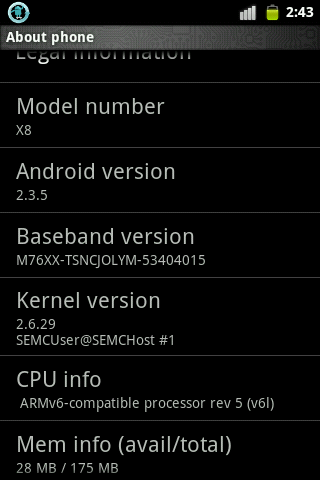
Sila semak build number and baseband pada x8 u olls ..goto settting>about phone..make sure it does have the latest build number and latest baseband as below:

    LATEST BUILD NUMBER : 2.1.1.A.0.6
    LATEST BASEBAND         : M76XX-TSNCJOLYM-53404015 (pastikan hujung dia 015)
  
Kalau tak sama macam atas, sila install PC Companion by connecting ur phone to pc and click UPDATE on PC Companion..Kalau still x paham macam mana nak update ni u olls boleh tengok video kat sini..[Click Here]

++++++++++++++++++++++++++++++++++++++++++++++++++++++++++++++++++++++++++++
ROOTING

1) Download "SuperOneClick" dan letak kat desktop u olls supaya senang nak cari.[Click Here]

2) Go to setting > application and click enable unknown sources

3) Go to setting > application > development and click enable usb debugging

4) Connect x8 to pc dan pilih "CHARGE PHONE"..Jangan salah pilih ok..JANGAN connect phone..

5) Next, u olls buka SuperOneClick.exe pada desktop td dan click "ROOT"...tunggu sehingga selesai..jika keluar di skrin asking android version u olls 2.0 or not..just click 'yes'. If dia tulis nak install busybox or not just click 'no'...

Maka, selesailah sudah proses untuk rooting x8 anda..

++++++++++++++++++++++++++++++++++++++++++++++++++++++++++++++++++++++++++

 PHONE ROSAK??

Ni mesti sebab u olls tak baca arahan betul2 ni..Kalau phone u olls rosak u olls click link ni..[Click Here]..Download and then install..pilih phone u olls and just follow step by step..Insyaallah phone u olls akan berfungsi semula..

++++++++++++++++++++++++++++++++++++++++++++++++++++++++++++++++++++++++++

TROUBLESHOOT!!

Kalau SuperOneClick not responding tu maksudnya there are some drivers that need to be install first..So, u olls download PC Companion and connect ur x8 to pc dan tunggu windows selesai install apa yang patut kat phone u olls.
In case ur pc doesn't recognize ur phone, then u olls boleh download x8 drivers.[SINI]
If superoneclick still not responding and ada errors, itu bermaksud mungkin komputer u olls tidak mempunyai latest .net frame work. So, u olls download [SINI]


++++++++++++++++++++++++++++++++++++++++++++++++++++++++++++++++++++++++++
OK!!Dah siap..senang je kan nak root sendiri..hasilnya memang sangat memuaskan hati..Ini baru proses root je..ada lagi tutorial part 2 and part 3..Sila ikut step by step ya..GOOD LUCK!!


Tuesday, June 28, 2011

Aplikasi sony xperia x8

Hi u ollss..hari ni entri i lain sikit..first time i buat entri pasal gajet nih..kenapa i buat i entri ni??sebabnye i baru je beli hp nih dalam bulan lepas..Akhirnya dapat gak hp baru..tu pun ihsan dr bf i..masa die nak beli hp baru hari tu,i pun buat lah muka seposen cakap hp i da lama..da rosak..nk tekan kamera susah..bla bla bla..So, disebabkan die da tak tahan tengok muka seposen i tu maka die pun tanye lah i nk hp mane satu..yeayyyy....sukenye dapat hp baru(dalam ati menjerit2 suka tp terpaksa buat muka seposen depan bf i..Berdasarkan pengalaman i pakai hp ni i nak beritahu u olls sikit apa aplikasi yang u olls mesti ada dalam hp ni..

Ni lah pic hp i ngan hp bf i..saje gedixx2 nak hp sama..hehe..

1) ASTRO File manager
app. ni penting untuk u olls so that u olls boleh browse u olls punye memory card easily. Sama mcm FileMan dulu2 dalam nokia tu(dulu i pakai nokia)..

2) Application installer
Pada i app installer ni penting coz if u all copy apa2 file app yg u all download from pc this app installer will   automatically detect the app. and u olls just need to press install to install the app.

3) Handcent sms
Yang ni memang i suka sangat coz sgt2 user friendly..Macam2 boleh tukar bila pakai app. ni..boleh setting background,font colour,font size,bubble setting and etc..

4) ADW Launcher
Lastly, u olls boleh install ADW ni untuk nampak kelainan sikit kat hp u olls..u olls boleh tukar die punya screen display ikut u olls punya suka..


Setakat ni, cuma ni jelah apps yg ade dlm hp i ni..i masih lg tercari2 kalau2 ada apps yang best yang boleh i install lg..nanti if i da jumpa i update k...